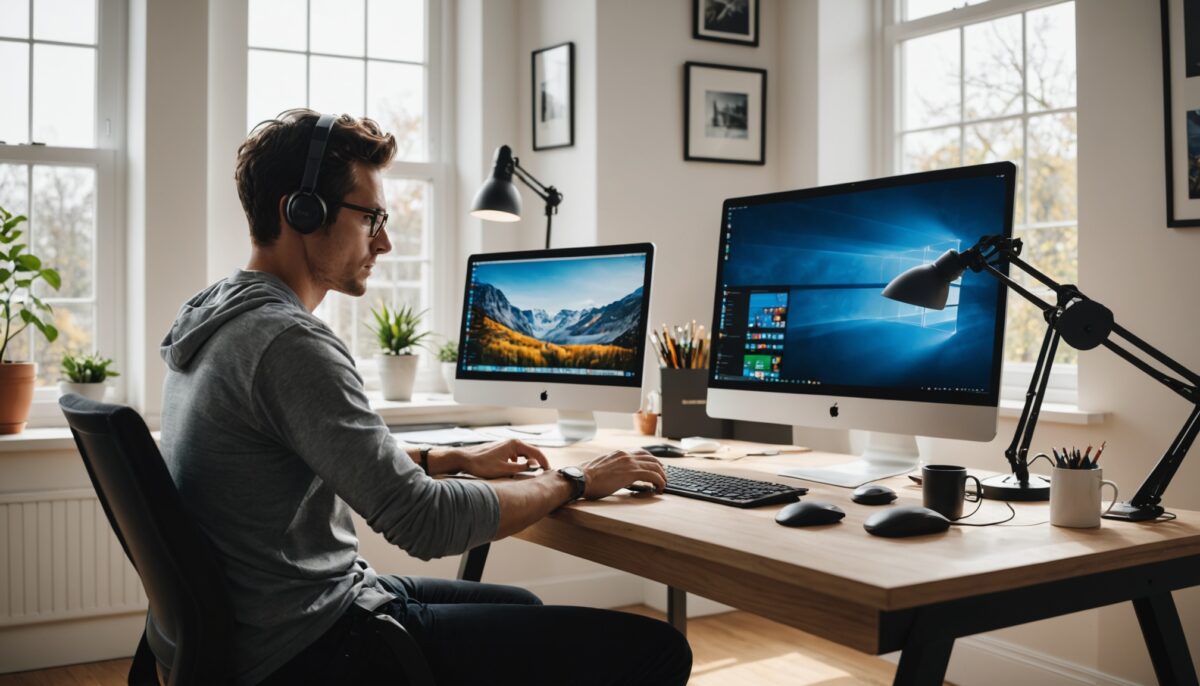
Dans l’univers du design graphique numérique, Affinity Designer se distingue comme un outil puissant et accessible, capable de transformer vos idées en réalisations visuelles remarquables. Ce logiciel de dessin vectoriel offre un terrain d’expression où se mêlent rigueur technique et liberté créative. Comprendre comment maîtriser ses fonctionnalités principales vous permettra de :
- Personnaliser l’espace de travail pour répondre précisément à l’objectif de chaque projet.
- Saisir la richesse des outils vectoriels pour créer des illustrations complexes et raffinées.
- Exploiter efficacement les calques et modes de fusion pour enrichir le graphisme.
- Composer des palettes colorimétriques adaptées aux supports numériques et imprimés.
- Intégrer harmonieusement Affinity Designer dans un workflow alliant plusieurs logiciels.
En parcourant cet article, nous entrerons en détail dans ces aspects, ponctués d’exemples pratiques et de conseils éprouvés. Que vous débutiez dans l’édition d’images vectorielles ou que vous cherchiez à approfondir votre maîtrise logiciel, ces pistes nourriront votre créativité et sublimeront vos projets créatifs.
Configurer un document Affinity Designer : base indispensable pour des projets créatifs réussis
Le premier geste qui précède toute création sur Affinity Designer est la définition rigoureuse du document. Plus qu’un simple canevas, ce paramétrage conditionne la qualité et la pertinence du rendu final. Depuis l’écran d’accueil, le choix du format, de la résolution et du profil colorimétrique est essentiel. Par exemple, Léo, un jeune designer rencontré en atelier, privilégie un format 300 ppi en CMJN pour ses affiches destinées à l’impression afin d’assurer une qualité optimale.
Voici une liste des paramètres clés à considérer avant de débuter :
- Résolution : 72 ppi pour le digital, 300 ppi pour l’impression professionnelle, 150 ppi pour les publications numériques plus fines.
- Profil colorimétrique : RVB pour un rendu vibrant à l’écran, CMJN pour capter les nuances de l’encre sur papier.
- Marges et repères : indispensables pour éviter les découpes accidentelles surtout dans les projets imprimés.
- Orientation et dimensions : adaptation indispensable selon l’usage (poster, carte de visite, bannière web).
Pour visualiser ces réglages essentiels, examinez ce tableau récapitulatif :
| Usage | Résolution | Profil colorimétrique | Repères |
|---|---|---|---|
| Illustration Web | 72 ppi | RVB | ± 0 px |
| Affiche imprimée | 300 ppi | CMJN | ± 5 mm |
| Publication numérique | 150 ppi | RVB | 0–3 px |
Au-delà d’une simple formalité, cette configuration soigneuse permet d’éviter des ajustements tardifs qui peuvent être source de frustration et de perte de temps. L’organisation de vos fichiers et la gestion de l’enregistrement automatique sont d’autres aspects que Léo a intégrés dans sa démarche, garantissant un flux de travail sécurisé et efficace.
Exploiter les outils de dessin vectoriel d’Affinity Designer pour illustrer avec précision et originalité
L’univers du graphisme vectoriel s’anime grâce à la maîtrise des outils que propose Affinity Designer. Parmi eux, le Pen Tool est sans doute l’outil de prédilection pour tracer des courbes précises et élaborer des formes élégantes. Nos designers confirmés, tels que Léo, apprécient la possibilité de moduler les points d’ancrage avec une fluidité remarquable, permettant de créer des arabesques inspirées par des écritures calligraphiques.
Dacia Bigster Concept : Plongée dans l’avenir du SUV accessible à tous
Il convient également de mentionner d’autres outils qui enrichissent la palette :
- Brush Tool : pour générer des contours texturés qui apportent du dynamisme aux formes.
- Shape Tool : pour ajouter rapidement des rectangles, ellipses ou polygones, parfaits pour les compositions géométriques notamment dans le design d’identité visuelle.
- Vector Brush : outil “fouetté” permettant de produire des effets dynamiques et spontanés, très appréciés pour des compositions expressives.
Le passage harmonieux d’un outil à un autre est facilité par une interface ergonomique et intuitive. Voici un tableau synthétique de ces outils et leurs équivalents dans d’autres logiciels connus :
| Outil | Fonction principale | Équivalent populaire |
|---|---|---|
| Pen Tool | Création de tracés précis | Illustrator Pen Tool |
| Brush Tool | Traits texturés et organiques | Procreate Brush Tool |
| Shape Tool | Formes géométriques simples | Sketch Shapes Tool |
L’intérêt de maîtriser ces outils réside dans la capacité à traduire une inspiration fluide en une forme graphique qui respire. Les options d’édition, telles que la modification des contours, le remplissage par dégradé ou aplats unis, enrichissent encore le rendu. Grâce à ces fonctionnalités, l’artiste compose une véritable symphonie graphique à chaque projet créatif.
Utiliser les calques et modes de fusion pour apporter profondeur et textures inédites à vos créations
Le recours aux calques est une habitude incontournable pour tout graphiste souhaitant optimiser son workflow dans Affinity Designer. Chaque calque agit comme une page transparente permettant d’isoler des éléments du visuel et ainsi d’ajuster finement leur position, couleur ou transparence. Léo apprécie tout particulièrement les modes de fusion pour intensifier les ambiances et créer des effets visuels sophistiqués. Par exemple, le mode “Multiply” assombrit et ajoute de la densité, idéal pour créer des ombres naturelles dans une illustration.
Voici un aperçu des modes les plus utilisés, ainsi que leurs applications fréquentes :
| Mode de fusion | Effet dominant | Usage typique |
|---|---|---|
| Multiply | Assombrit et superpose intensément | Création d’ombres réalistes |
| Overlay | Renforce contraste et vivacité des couleurs | Effets de lumière dramatiques |
| Soft Light | Adoucit sans dénaturer l’image | Finitions délicates, atmosphère subtile |
Les calques de réglage complètent cette palette en permettant d’appliquer des modifications non destructives sur toute la composition, telles que l’ajustement de la luminosité ou la correction colorimétrique. Ce système garantit une grande liberté d’expérimentation, maintient intacte la version originale et facilite les retouches ultérieures.
Comprendre et appliquer les palettes RVB et CMJN dans Affinity Designer pour un rendu fidèle sur tous supports
Un passage délicat mais fondamental dans tout projet graphique est la gestion de la couleur, notamment lors du passage du numérique à l’impression. Affinity Designer propose des outils adaptés au travail dans l’espace RVB (Red Green Blue), privilégié pour les visuels destinés à l’écran, et CMJN (Cyan Magenta Yellow Black), indispensable pour les supports imprimés.
Plongez dans l’univers captivant de Pagani Design : où élégance et performance s’unissent avec style
Passer d’un espace à un autre peut modifier la perception des teintes, ce qui nécessite un ajustement poussé pour préserver l’intégrité du design. Grâce à une fonction “Soft Proof” lancée en 2025, il est possible de simuler l’apparence des couleurs sur papier avant toute impression, réduisant ainsi les risques de mauvaises surprises. L’oiseau rare qu’est un rouge éclatant sur écran devient plus mat sur papier, et l’on apprend à composer son nuancier en toute confiance.
Voici les caractéristiques des deux espaces colorimétriques à garder en mémoire :
| Critère | RVB | CMJN |
|---|---|---|
| Usage principal | Supports numériques et web | Impression professionnelle et fine |
| Gamme de couleurs | Plus large et lumineuse | Plus restreinte mais dense et profonde |
| Prévisualisation | Instantanée sur écran | Requiert simulation (Soft Proof) |
Pour approfondir votre appropriation de la gestion colorimétrique indispensable à chaque création, n’hésitez pas à consulter cet article dédié aux techniques de maîtrise du dessin, qui s’applique aussi très bien à l’illustration technique et à la composition graphique.
Combiner Affinity Designer avec d’autres outils pour des projets créatifs hybrides et innovants
Dans l’atelier, la créativité s’exprime sans frontières logicielles. Affinity Designer s’intègre parfaitement dans un écosystème où Illustrator, Procreate ou Canva ne sont jamais loin. Cette complémentarité permet d’enrichir vos projets graphiques par des échanges de fichiers fluides et la multiplication des techniques artistiques. Par exemple, Léo importe souvent ses dessins PSD réalisés sous Procreate afin d’apporter des textures peintes à ses illustrations vectorielles. Il exporte également ses créations sous format EPS pour poursuivre la mise au point dans Adobe Illustrator quand un soin spécifique est requis.
Voici quelques formats clés et leurs applications pour jouer avec ces passerelles :
| Origine | Format | Usage dans Affinity Designer |
|---|---|---|
| Adobe Illustrator | AI / SVG | Édition vectorielle avancée |
| Procreate | PSD | Insertion de textures et calques peints |
| Canva | EPS / PDF | Compositions rapides et éléments graphiques |
Cette approche enrichit la créativité en multipliant les expériences et en décuplant les possibilités d’édition d’images. Elle correspond parfaitement à l’esprit collaboratif et évolutif qui caractérise de nombreux designers contemporains en 2026.
Pour en savoir plus sur ce type d’interactions entre logiciels et techniques, vous pouvez aussi explorer cette ressource précieuse pour mieux comprendre les principes fondamentaux du dessin technique et artistique.